Power BI กับ Tableau ตัวไหนเป็นอย่างไรในปี 2026

Power BI กับ Tableau ตัวไหนเป็นอย่างไรในปี 2026

สวัสดีครับเพื่อนๆ ที่ติดตามอยู่ทุกคนครับ

การที่จะเลือกเครื่องมือ Data Visualization สักตัวนั้น คำถามที่เพื่อนๆ มักจะเจอเลยก็คือ "Power BI กับ Tableau ตัวไหนดีกว่ากัน?" ผมก็เคยถามตัวเองแบบนี้เหมือนกันครับ วันนี้ผมเลยรวบรวมข้อมูลมาจากหลายๆ แหล่ง ทั้งจากผู้ใช้งานจริงใน community ต่างๆ และจากการทดลองใช้ด้วยตัวเอง มาเล่าให้ฟังครับ

ก่อนจะไปเปรียบเทียบกัน ผมอยากให้เพื่อนๆ รู้ก่อนครับว่าทั้งสองตัวนี้มันมีจุดเด่นที่แตกต่างกัน และเหมาะกับคนละแบบกันครับ

Power BI คืออะไร?
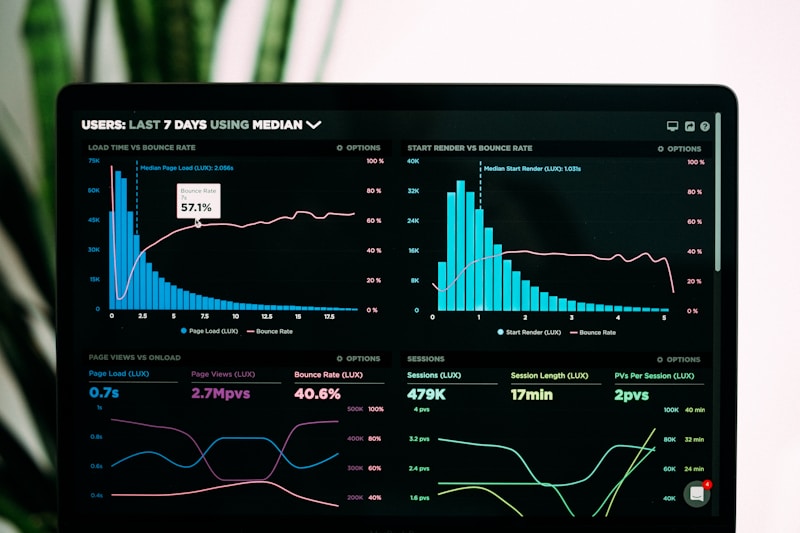
Power BI Dashboard

Power BI คือเครื่องมือ Business Intelligence จาก Microsoft ครับ ถ้าเพื่อนๆ ใช้ Excel หรือ Microsoft 365 อยู่แล้ว Power BI จะเข้ามาเป็นส่วนเสริมที่ลงตัวมากๆ ครับ เพราะมันเชื่อมต่อกับ Excel, SQL Server, Azure ได้เลยโดยไม่ต้องตั้งค่าอะไรมาก

ในปี 2026 Microsoft ปล่อย Power BI Desktop เวอร์ชันใหม่ออกมาบ่อยมาก แทบทุกเดือนมีอัพเดทใหม่ๆ ทั้ง AI Features ที่ช่วยสร้าง DAX formula อัตโนมัติ และ Natural Language Query ที่ให้เราถามข้อมูลเป็นภาษาคนได้เลยครับ

Power BI มีข้อดีอะไรบ้าง

Data Visualization Charts

สิ่งที่ผมชอบ Power BI มากๆ คือเรื่องราคาครับ ถ้าเพื่อนๆ เป็นองค์กรเล็กๆ หรือ startup

  • Power BI Pro — $10 ต่อเดือนต่อ user (ถูกมากเมื่อเทียบกับ Tableau)
  • Microsoft 365 E5 — ถ้ามี license อยู่แล้ว Power BI Pro มาฟรีเลยครับ

อีกข้อดีนึงที่สำคัญมากคือ Power Query ที่ช่วยให้การ Clean Data ทำได้ง่ายมาก ผมเคยทำโปรเจกต์ที่ต้องรวมข้อมูลจาก Excel หลายสิบไฟล์ ด้วย Power Query ผมทำได้ภายในไม่กี่ชั่วโมง ในขณะที่ถ้าเป็นเครื่องมืออื่นอาจใช้เวลาทั้งวันครับ

สำหรับคนที่ต้องการแชร์ข้อมูลให้เพื่อนร่วมงาน Power BI Service ก็มี Publish to Web ให้ฟรี และยังรองรับ Mobile App ทั้ง iOS และ Android อีกด้วยครับ เพื่อนๆ สามารถดู Dashboard จากมือถือได้เลยทันทีโดยไม่ต้องตั้งค่าอะไรเพิ่ม

Power BI มีข้อจำกัดอะไรบ้าง

แต่ต้องบอกตรงๆ ครับว่า Power BI ก็มีข้อจำกัดเหมือนกัน ตัวที่ผมเจอบ่อยที่สุดคือเรื่อง Performance ครับ ถ้าเพื่อนๆ มี Dataset ใหญ่มากๆ (หลายล้าน rows) Dashboard อาจจะโหลดช้าได้ครับ โดยเฉพาะถ้าใช้ DirectQuery กับ Database ที่ไม่ได้ optimize ดี

และอีกเรื่องนึงคือ DAX Language ครับ สำหรับคนที่ไม่คุ้นเคยกับ programming อาจจะรู้สึกว่า DAX มันซับซ้อนพอสมควร แต่พอใช้ไปสักพักผมก็ชินครับ ยิ่งถ้าเพื่อนๆ มีพื้นฐาน Excel ดีอยู่แล้วจะเรียนรู้ได้เร็วมากครับ

Tableau คืออะไร?

Tableau Visualization

Tableau คือ Data Visualization tool ที่เกิดมาตั้งแต่ปี 2003 ครับ และในปี 2026 Tableau ก็ยังคงเป็นผู้นำในด้าน Visualization อยู่ โดยเฉพาะในเรื่องของความสวยงามและความยืดหยุ่นในการสร้าง Dashboard ครับ

Tableau มี 3 เวอร์ชันหลักๆ คือ

  • Tableau Creator — $75 ต่อเดือน
  • Tableau Explorer — $35 ต่อเดือน
  • Tableau Viewer — $15 ต่อเดือน

Tableau มีข้อดีอะไรบ้าง

Professional Dashboard Design

ข้อดีที่เห็นชัดที่สุดของ Tableau คือเรื่อง Visualization ครับ Dashboard ที่สร้างด้วย Tableau ดูสวยและมี Professional Look มากๆ ครับ ตัวแปรในการปรับแต่งกราฟหลากหลายมากจนผมรู้สึกว่ามันเหมือนเป็น Photoshop ของกราฟเลยครับ

ถ้าเพื่อนๆ ต้อง Present ข้อมูลให้ลูกความหรือ Management ดูแล้ว Tableau จะช่วยให้เพื่อนๆ ดูมีความน่าเชื่อถือมากขึ้นครับ

อีกข้อดีนึงคือ Tableau มี Server Version ที่เสถียรมากๆ ครับ สำหรับองค์กรใหญ่ๆ ที่ต้องการ Self-hosted Solution Tableau Server หรือ Tableau Cloud ก็ตอบโจทย์ได้ดี

และที่ผมชอบมากๆ อีกอย่างคือ Community ของ Tableau ครับ มีคนใช้เยอะมากและมี Tableau Public ที่ให้ดาวน์โหลด Workbook ฟรีๆ ได้เลย เพื่อนๆ สามารถไปดู Dashboard สวยๆ จากคนอื่นแล้วเอามาปรับใช้ได้เลยครับ

Tableau มีข้อจำกัดอะไรบ้าง

ข้อจำกัดหลักของ Tableau คือ ราคา ครับ ถ้าเทียบกับ Power BI แล้ว Tableau Creator ราคา $75 ต่อเดือนต่อ user ถือว่าสูงกว่าเยอะ และถ้าเพื่อนๆ ต้องการใช้ Server ก็ต้องจ่ายเพิ่มอีกครับ

และอีกเรื่องนึงคือ Tableau ไม่ได้มี Built-in AI ที่ฉลาดเท่า Power BI ในปี 2026 นี้ครับ Microsoft ลงทุนเรื่อง AI ใน Power BI หนักมาก มี Copilot ที่ช่วยสร้าง Dashboard อัตโนมัติ ในขณะที่ Tableau ยังต้องทำ Manual มากกว่าครับ

และถ้าเพื่อนๆ ไม่ได้มีพื้นฐาน Technical มากๆ Tableau อาจจะมี Learning Curve ที่สูงกว่า Power BI ครับ เพราะต้องเรียนรู้คำสั่ง Calculated Field, LOD Expression ที่ซับซ้อนกว่า DAX ของ Power BI ครับ

เปรียบเทียบแบบตัวต่อตัว

Comparison Infographic

ในเรื่อง ราคา — Power BI ชนะชัดเจนครับ ถ้าเพื่อนๆ มีงบจำกัด Power BI เป็นตัวเลือกที่ดีกว่า แต่ถ้าเรื่อง Visualization Beauty ผมมองว่า Tableau ยังนำอยู่ครับ โดยเฉพาะ Chart Types ที่หลากหลายและสวยงามมากๆ

ในเรื่อง Integration กับระบบอื่น — Power BI ชนะเพราะเป็น Microsoft ครับ เชื่อมต่อกับ Excel, Azure, SQL Server, Teams ได้ลงตัวมาก ในขณะที่ Tableau ก็เชื่อมต่อได้เหมือนกันแต่ต้องตั้งค่าเพิ่มเติมมากว่า

ในเรื่อง AI Features — ปี 2026 นี้ Power BI มี Copilot ที่ช่วยสร้าง DAX, สร้าง Chart, และตอบคำถามเกี่ยวกับข้อมูลเป็นภาษาคนได้ ซึ่ง Tableau ยังไม่มีฟีเจอร์นี้เทียบเท่าเลยครับ

สำหรับ Learning Curve — ผมมองว่า Power BI ง่ายกว่าสำหรับคนที่ใช้ Excel อยู่แล้ว แต่ถ้าเพื่อนๆ มีพื้นฐาน SQL หรือ Programming มาก่อน Tableau ก็เรียนรู้ได้ไม่ยากเช่นกันครับ

ใครควรเลือก Power BI?

  • เพื่อนๆ ที่ใช้ Microsoft Ecosystem อยู่แล้ว (Office 365, Excel, Azure)
  • องค์กรเล็กหรือ Startup ที่มีงบจำกัด (Power BI Pro $10/เดือน)
  • ต้องการ AI Features ที่ช่วยเร่งการทำงาน (มี Copilot ฟรี)
  • ต้องการ Free Version สำหรับ Personal Use

ใครควรเลือก Tableau?

  • ทำงานด้าน Data Analytics มืออาชีพที่ต้องการ Visualization สวยๆ สำหรับ Present ให้ลูกความดู
  • ทำงานในองค์กรใหญ่ที่มี IT Team ดูแล Server เองได้ (Tableau Server)
  • ต้องการ Community Support ที่แข็งแรง (Tableau Public มี Workbook ฟรีๆ เยอะมาก)

สรุป

Summary Dashboard

สรุปแล้ว Power BI กับ Tableau ตัวไหนดีกว่ากัน? คำตอบคือขึ้นอยู่กับว่าเพื่อนๆ เป็นใครและต้องการอะไรครับ

Power BI เหมาะกับคนที่ต้องการความคุ้มค่า ง่ายในการเรียนรู้ และต้องการ AI Features ที่ทันสมัย

Tableau เหมาะกับคนที่ต้องการ Visualization สวยๆ และต้องการ Self-hosted Server

ส่วนตัวผมเองใช้ Power BI เป็นหลักครับ เพราะทำงานกับ Microsoft Ecosystem อยู่แล้ว และชอบ AI Features ที่ช่วยเร่งการทำงานได้เยอะ

เพื่อนๆ ที่ใช้อยู่ตัวไหนอยู่แล้ว มารีวิวและแชร์ประสบการณ์กันได้เลยนะครับ ผมอยากรู้ว่าตัวไหนเหมาะกับเพื่อนๆ มากกว่ากัน


Claude Code หรือ Codex ดีในตอนกลางปี 2026

Claude Code หรือ Codex ดีในตอนกลางปี 2026

สวัสดีครับเพื่อนๆ ที่ติดตามอยู่ทุกคนครับ

ช่วงสัปดาห์ที่ผ่านมา ถ้าใครอยู่ในสาย Developer น่าจะเห็นกระแสถกเถียงกันดุเดือดมากในคอมมูฯ ต่างประเทศ เกี่ยวกับเครื่องมือ AI ยอดฮิต 2 ตัว นั่นก็คือ Claude Code ของค่าย Anthropic กับ Codex ของ OpenAI ที่เพิ่งอัปเกรดใหญ่มาทั้งคู่ครับ

หลายคนทักมาถามผมว่า "เฮ้ยเลือกตัวไหนดี?" หรือ "ตัวไหนมันเจ๋งกว่ากันแน่?" เอาจริงๆ มันไม่มีตัวไหนชนะขาดหรอกครับ แต่มันทำงานคนละแบบอย่างสิ้นเชิง

วันนี้ผมเลยสรุปประเด็นที่เค้าคุยกันหน้างานจริงมาเล่าให้ฟังแบบเข้าใจง่ายๆ ครับ เผื่อเพื่อนๆ คนไหนกำลังลังเลจะได้เลือกใช้ถูกงาน

1. วิธีคิดและการทำงาน: เพื่อนคู่คิด VS ปล่อยมันลุยเอง

Coding Terminal

จุดนี้เป็นเรื่องของ Workflow เลยครับว่าเพื่อนๆ ชอบสไตล์ไหน

  • Claude Code (สายคุยงาน) — ตัวนี้มันจะทำงานใน Terminal บนเครื่องเราเลยครับ ข้อดีคือมันเห็นหน้างานจริงบนเครื่องเรา แต่ในคอมมูฯ บ่นกันเยอะว่ามัน "ขี้เกรงใจเกินไปหน่อย" คือชอบหยุดถาม ยอดตกลงไหม? จะให้แก้ไฟล์นี้จริงเหรอ? ขัดจังหวะบ่อยจนบางทีก็หงุดหงิดเหมือนกัน 555 แต่ข้อดีคือปลอดภัยครับ เราควบคุมมันได้ตลอด
  • Codex (สายโยนงาน) — ตัวนี้มาแนวลุยเดี่ยว มันจะสปิน Cloud Sandbox แยกต่างหากขึ้นมาเองเลย สิ่งที่เราต้องทำคือผูก Repo ไว้ แล้วโยนโจทย์ยากๆ ให้มันทำ จากนั้นก็เดินไปจิบกาแฟ รอตรวจผลลัพธ์ตอนมันทำเสร็จทีเดียวเลยครับ

2. ความฉลาดและการแก้บั๊ก: Backend โหดๆ VS Frontend สวยๆ

Code Debugging

พอมาดูเรื่องหน้างานจริง การแก้บั๊กและเขียนโค้ดแ่่งเป็นสองฝั่งชัดเจนมากครับ

  • งาน Backend และระบบซับซ้อน → Codex ชนะ — รอบนี้ OpenAI อัปเกรดมาดีมากครับ หลายคนชมว่ามันทำงานเหมือน Senior Engineer คือไล่เช็กบั๊กข้ามคลังโค้ด (Multi-codebase) ได้ลึกมาก ตามแกะรอยตั้งแต่ Frontend ทะลุไป Backend ยันระบบมอนิเตอร์อย่าง Datadog ได้ในทีเดียว และไม่มีอาการขี้เกียจละโค้ด (Stubbing) ให้เห็นเลยครับ
  • งาน Frontend และความเนี้ยบ → Claude Code ชนะ — ถ้าเป็นเรื่องความเข้าใจสไตล์โค้ดเก่าในโปรเจกต์ของเรา Claude ทำได้เนียนกว่าครับ มันจะเขียนโค้ดตามสไตล์เดิมที่เราเคยเขียนไว้ได้ดี ขณะที่ Codex มักจะพ่นโค้ดมาตรฐานแบบในตาราง Tutorial ออกมาดื้อๆ แถมฝั่ง Codex ยังโดนบ่นเรื่องเขียน UI/UX ออกมาหน้าตาเชยสะบัดเลยครับ

3. ปัญหาชวนปวดหัว: ค่า Token มหาโหด และระบบล่ม

API Cost Dashboard

เรื่องนี้ไม่พูดไม่ได้ เพราะเป็นชนวนเหตุที่ทำให้คนบ่น Claude Code กันระงมในสัปดาห์นี้เลยครับ

  • Claude Code กิน Token ดุมาก — ใครเปิดโหมด High Effort ของ Claude ไว้ บอกเลยว่ากระเป๋าฉีกได้ง่ายๆ ครับ เผาโควตาและเงินไวมาก แป๊บๆ ติด Limit จน Dev หลายคนต้องยอมย้ายค่ายหนีมาใช้ Codex เพราะ Codex กิน Token ประหยัดกว่าประมาณ 2-4 เท่าในงานพอๆ กันครับ
  • ระบบล่มบ่อย — ฝั่ง Anthropic โดนบ่นหนาหูเลยครับว่าระบบล่มรายวัน (บางคนเจอวันเว้นวันเลย) ในขณะที่ฝั่ง Codex ของ OpenAI สัปดาห์ที่ผ่านมาถือว่านิ่งและเสถียรกว่าเยอะครับ

สรุปในมุมของผม

AI Technology Summary

ถ้าให้ผมแนะนำนะครับ:

  • ถ้างานของเพื่อนๆ คือ การขึ้นโครงระบบใหม่ แก้บั๊ก Backend โหดๆ หรืออยากโยนงานทิ้งไว้แล้วไปนอน → ไป Codex เลยครับ ตอบโจทย์แน่นอน
  • แต่ถ้างานคือ การแต่ง Frontend, งานดีไซน์ UI หรือต้องไปแก้โค้ดเก่าในโปรเจกต์เดิมที่โครงสร้างซับซ้อนและต้องการความเนี้ยบ → ผมยังเชียร์ Claude Code ครับ

หรือถ้าใครเป็นสายจัดเต็ม ใน Reddit เค้าแนะนำ Workflow เทพไว้ครับ คือใช้ Claude Code ในการวางแผนโครงสร้าง (Planning) แล้วส่งต่อให้ Codex เป็นคนลงมือเขียนและรันโค้ดจริง (Execution) วิธีนี้ลงตัวสุดๆ ครับ

เพื่อนๆ ลองเอาไปปรับใช้กับงานของตัวเองดูนะครับ ได้ผลยังไง หรือชอบตัวไหนมากกว่ากัน มาคอมเมนต์เล่าให้ฟังกันบ้างนะครับ!

Iphone 16e เปิดตัวมา น่าอัพเกรดไหม สำหรับ Iphone 14 , 13 ?

 Apple ได้ทำการเปิดตัว Iphone 16e ในช่วงที่ผ่านมา (กุมภาพันธ์ 2025) ซึ่งเป็นเวลาเดียวกันกับที่ผมคิดว่าจะเปลี่ยนโทรศัพท์ดีไหม พอมาเจอ Iphone 16e เปิดตัวออกมาก็เห็นว่าน่าสนใจดี เลยลองหาข้อมูลว่าน่าอัพเกรดไหม มาลองดูกันครับ

Iphone 16e เทียบกับ 14,13 นั้นมีส่วนที่ถูกอัพเกรดขึ้นมาครับ ไม่ว่าจะเป็นกล้องหลัง , port ของการชาร์จ รวมถึง CPU ที่ใหม่กว่า ส่วนอื่นๆนั้นเกือบทุกๆอย่างที่แทบจะเหมือนกัน ไม่ว่าจะเป็นหน้าจอ  Super Retina XDR display ขนาด 6.1 นิ้วเท่ากันเป็ะ น้ำหนักใกล้เคียงกัน 

iPhone 16e

iPhone 14

iPhone 13

Chip

A18

A15 Bionic

A15 Bionic

Main Camera

48MP Fusion with 2x optical

12MP

12MP

Button

Action Button

Ring/Silent switch

Ring/Silent switch

AI

Apple Intelligence support

No AI

No AI

Battery

26 hours video playback

20 hours video playback

19 hours video playback

Charging

USB-C port

Lightning port

Lightning port

RAM

8GB

6GB

6GB

Photos

Smart HDR 5

Smart HDR 4

Smart HDR 4


สิ่งที่เหมือนกันโดยสรุป คือ

  • หน้าจอ : Super Retina XDR display (OLED)
  • ขนาดหน้าจอ : 6.1-inch display
  • รูปแบบขอการเว้าของหน้าจอ : เว้าด้านบน
  • กล้องหน้า : basic 12MP front camera
โดยส่วนตัวผมคิดว่าถ้าผมทำการเปลี่ยนมือถือก็คงให้ความรู้สึกคล้ายๆเดิม เพราะรูปลักษณ์ภายนอกนั้นแทบจะเหมือนเดิมเลย

 ส่วนอุปกรณ์ Iphone 16e ต่างจากรุ่นก่อนหน้า คือ

  • มีกล้องหลังชิ้นเดียว โดยตัดกล้อง wide ออก (ทำให้ถ่ายรูปแบบ 0.5x ไม่ได้)
  • ไม่มี Action camera mode
  • ไม่มี magsafe
ส่วนตัวผมค่อนข้างชอบโหมดถ่ายรูปมุมกว้างนะครับ น่าเสียดายที่ถ่ายรูปมุมกว้างไม่ได้

โดยสรุป - Iphone 16e ดูเป็นอะไรที่น่าใช้สำหรับผู้ใช้ Iphone ที่ต้องการ function พื้นฐานที่ Iphone มี ข้อดีคือได้ CPU และ Ram ที่ดีขึ้นซึ่งส่งผลให้ทำงานต่างๆได้เร็วและไม่ติดขัด ส่วนข้อเสียนั้นหากรับได้ ตัวเลือก Iphone 16e ก็ดูเป็นอะไรที่น่าใช้ครับ


Apple M1 Chip - CPU ในคอมพิวเตอร์ตัวแรกจาก Apple

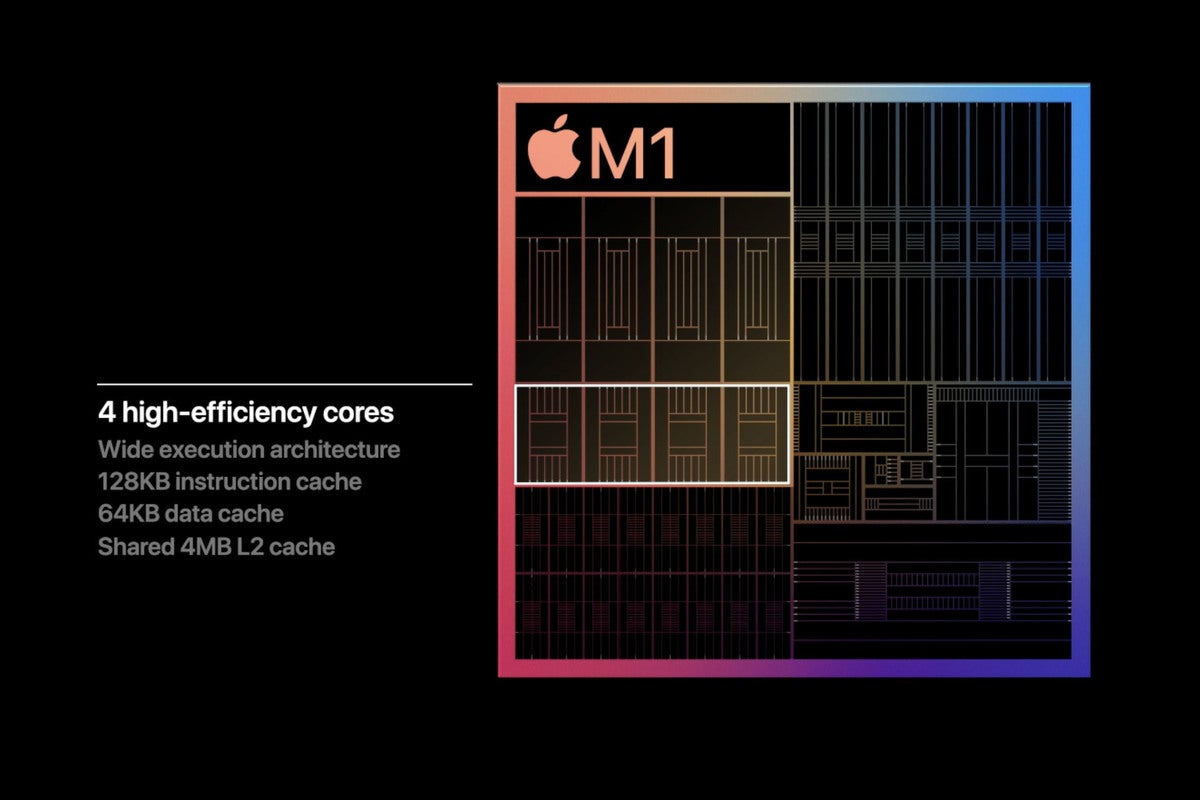
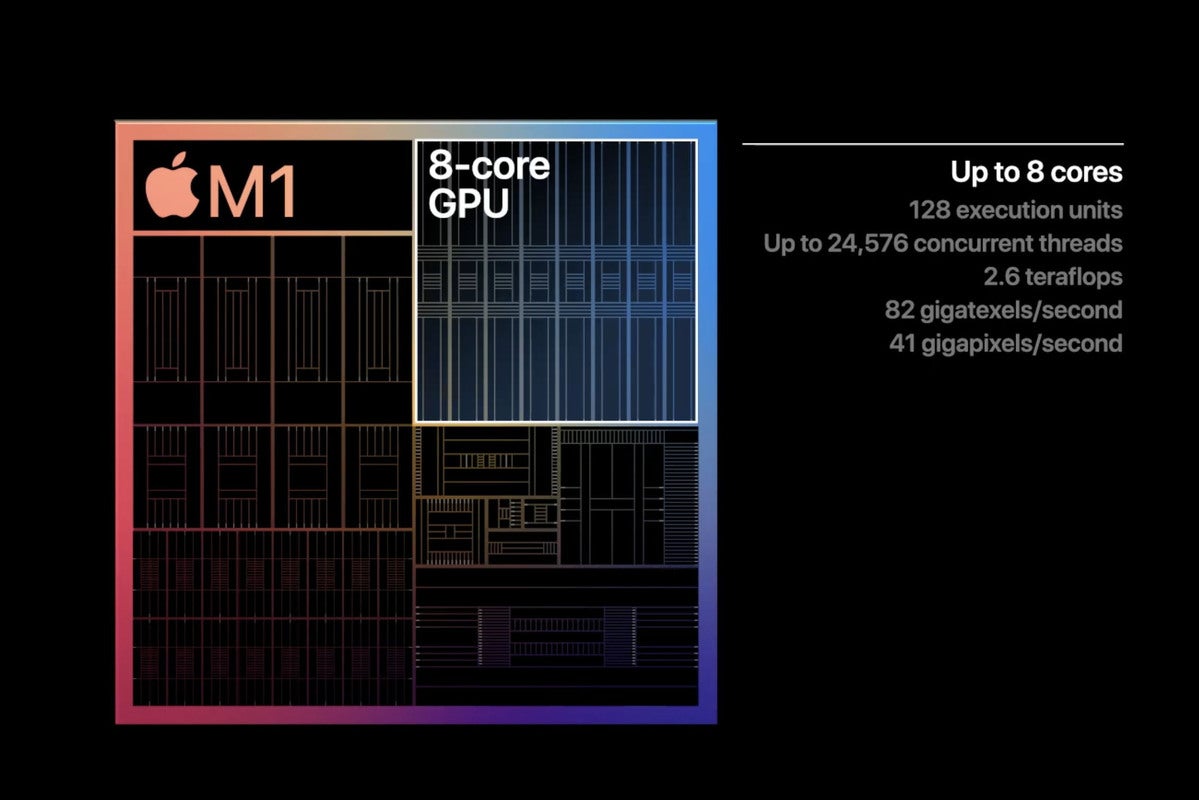
 Apple ได้ทำการเปิดตัว CPU ในคอมพิวเตอร์ที่ถูกสร้างด้วยบริษัท Apple เอง โดยใช้ชื่อว่า Apple M1 หรือบางคนก็เรียก CPU กลุ่มนี้ว่า Apple silicon โดย Apple M1 นั้นใช้สถาปัตยกรรมการออกแบบเดียวกันกับ A14 CPU ที่ถูกใช้ใน iphone12 นั่นเองครับ แต่ว่า M1 CPU ไม่ได้นำ A14 มาใช้เฉยๆนะครับ Apple ได้ปรับให้ M1 มีประสิทธิภาพที่มากขึ้นและมีการใช้พลังงานที่มีประสิทธิภาพที่สูงขึ้นอีกด้วยครับ

ตัว Apple M1 นั้นมาพร้อมกับจำนวน CPU core ที่ 8 core โดยเพิ่มมาจาก A14 ที่มี 6 core ครับ นอกจาก Core ของ CPU ที่ถูกเพิ่มขึ้นมาแล้ว เรื่องการที่ M1 นั้นถูกออกแบบมาสำหรับ Laptop ทำให้มันสามารถทำงานที่อุณหภูมิสูงขึ้นได้มากกว่าในโทรศัพท์มือถือหรือแท็ปเล็ต ทำให้ผู้เชี่ยวชาญหลายๆสำนักต่างเชื่อว่า CPU ตัวนี้จะทำงานได้อย่างมีประสิทธิภาพได้ขึ้นมากๆอีกด้วยครับ

ประสิทธิภาพที่เพิ่มขึ้นจากหน้าเว็ป Apple เทียบกับรุ่นเดิม

  • กราฟฟิคสูงขึ้น 5 - 6 เท่า
  • ประสิทธิภาพด้าน ML เร็วขึ้นสูงสุด 11-15 เท่า
  • ใช้งานแบตเตอรรี่ได้นานขึ้น


ในด้านของราคานั้นยังคงราคาเดิมครับ

  • Mac MINI เปิดตัวที่ 22900 บาท
  • Mac Air เปิดตัวที่ 32900 บาท
  • Mac Pro เปิดตัวที่ 42900 บาท


ถ้าหากมี update เรื่องของผลการทดสอบและประสิทธิภาพในการใช้งานจริง แล้วผมจะมา Update ให้เพื่อนๆได้รู้กันครับ

SSD มีกี่แบบ แล้วแบบไหนดี แบบไหนเร็ว Updated 2020

การที่จะได้ SSD ตัวนึงซึ่งเหมาะแก่คอมของเรานั้นคือจุดตัดสินใจในการซื้อ SSD คำถามน่าจะเกิดขึ้นคือ แล้ว SSD แบบไหนหละที่เหมาะกับคอมของเรา วันนี้ 9Joke ขอให้คำแนะนำนั้นกับเพื่อนๆเองครับ

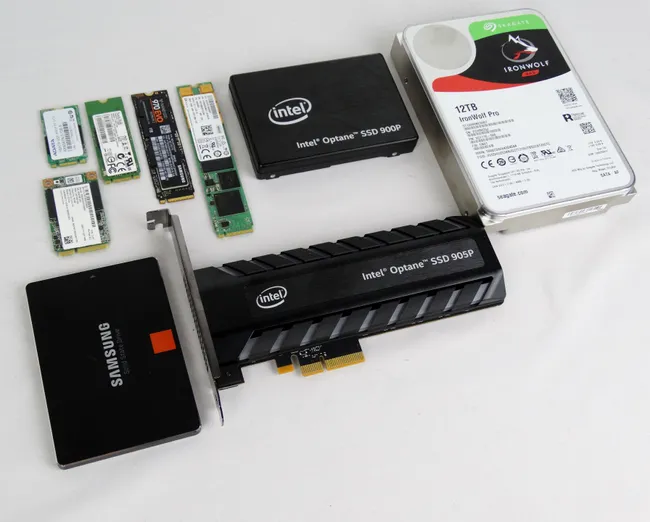
(Image credit: Chris Ramseyer)

ก่อนที่เพื่อนๆจะเลือกซื้อ SSD นั้น เพื่อนๆควรรู้ก่อนครับว่าคอมหรือโน็ตบุ๊กของเรานั้นสามารถใช้กับ SSD แบบไหนได้บ้าง และเพื่อนๆควรวางงบประมาณเพื่อที่จะได้วางแผนได้ว่าในงบเหล่านั้นจะได้ SSD ความจุเท่าไรครับ

ทีนี้ลองมาดูกันดีกว่าครับว่า SSD นั้นมีแบบใดบ้าง
  1. 2.5-inch Serial ATA (SATA) : แบบแรกที่ผมขอพูดถึงคือ SSD ที่มีรูปแบบเหมือนกับ HDD ขนาด 2.5นิ้ว คือหากเรามองจากภายนอกแล้วมันจะเหมือนกับ HDD แบบจานหมุนขนาด 2.5นิ้วที่เราใส่ Notebook นั้นเองครับ แต่ว่า SSD ประเภทนี้จะมีด้านในเหมือนกับ SSD เลยครับ สิ่งหนึ่งที่เพื่อนๆควรรู้ก็คือ SSD แบบนี้จะสามารถใช้แทน HDD 2.5 นิ้วได้ทันที เพราะจะมีพอร์ตการเชื่อต่อเข้ากับตัวคอมพิวเตอร์เหมือนกับ HDD ทุกประการ โดย SSD แบบนี้จะมีความเร็วของการ Read/Write ประมาณ 500-600 MB/s หรือคิดง่ายๆว่ามันจะเร็วกว่า HDD จานหมุนประมาณ 5-6 เท่าครับ โดย SSD ประเภทนี้เหมาะกับเครื่องคอมที่ไม่ได้มี port การเชื่อมต่อที่ผมจะกล่าวถึงในข้อถัดๆไป
  2. M.2 SSDs: แบบที่สองที่ผมขอพูดถือเรียกว่า M.2 ครับ แบบนี้จะมีลักษณะเป็นแผ่นคล้ายๆ Ram นั่นเอง SSD ในรูปแบบนี้มักจะใช้ได้กับเครื่องรุ่นใหม่ๆครับ ผมคิดว่า motherboard/mainboard ตั้งแต่ปี 2017 เป็นต้นมาน่าจะมี port M.2 มาให้แล้วครับ (ผมแนะนำให้เพื่อนๆที่ต้องการจะซื้อ SSD แบบ M.2 ลองเช็คดูก่อนนะครับ ว่าเครื่องของเรามีพอร์ตนี้หรือไม่) โดย M.2 นี้จะมีชนิดให้เลือกเพิ่มขึ้นมาอีกนิดดังนี้ครับ
    1. SATA Interface - คือ M.2 ที่ใช้การส่งข้อมูลในแบบของ SATA ครับ ซึ่ง M.2 ประเภทนี้เนี่ยมีความเร็วใกล้เคียงกับ SSD แบบ 2.5-inch ครับ บางครั้งเพื่อนๆอาจจะเห็นคำว่า Class 10,20 หรือ 30 ก็ให้รู้ไว้เลยครับว่าเป็นแบบ SATA ครับ (ผมแปะ reference ไว้ด้านล่างสำหรับเพื่อนๆที่ต้องการรายละเอียด)
    2. PCIe NVMe - คือ M.2 ที่ใช้การส่งข้อมูลในแบบของ PCIe ครับ M.2 ประเภทนี้จะถูกแก้ไขปัญหาคอขวดของการรับและส่งข้อมูลแบบ SATA ออกไป ทำให้สามารถส่งข้อมูลได้เร็วกว่า SATA ครับ โดยปัจจุบัน PCIe NVMe สามารถรับส่งความเร็วได้มากกว่า 3000 MB/s ซึ่งเรียกได้ว่าเร็วกว่าแบบ SATA 5-6 เท่า และเร็วกว่าแบบจานหมุนมากๆครับ
                                                                                (Image credit: Dell)

สรุปคือ หากคอมพิวเตอร์ของเพื่อนๆ มีพอร์ต M.2 แบบ PCIe NVMe ผมแนะนำให้ซื้อ SSD แบบนี้มาใช้เลยครับ เพื่อให้คอมของเพื่อนๆมีประสิทธิภาพการใช้งานสูงสุด แต่ถ้าคอมของเพื่อนๆไม่ได้มีพอร์ต M.2 แล้วนั้น เพื่อนๆก็สามารถซื้อ SSD ขนาดแบบเดียวกับ 2.5 Inch HDD มาใช้งานได้ ซึ่งความเร็วของการรับส่งข้อมูลนั้นดีกว่า HDD แน่นอนครับ


PC แบรนด์ Vs PC ประกอบ อันไหนน่าสนใจกว่ากัน ???

PC แบรนด์ Vs PC ประกอบ อันไหนน่าสนใจกว่ากัน

รูปในสมัยที่ยังประกอบ PC ด้วยตัวเอง


ตัวผมเองมีประสบการณ์การประกอบ PC สำหรับใช้งานมาหลายเครื่องเพื่อที่จะใช้ในการทำงานและเล่นเกมส์ รวมถึงการเสียเงินเสียทองไปกับการตกแต่งเคสตามสไตล์ตัวเอง แต่ด้วยวัยที่เปลี่ยนไปนั้นทำให้ช่วงหลังๆมานี้ก็ใช้ในการทำงานมากกว่าการเล่นเกมส์ ตัวเลือกนึงที่โผล่ขึ้นมาเมื่อผมคิดที่จะเปลี่ยนคอมพิวเตอร์นั่นคือ PC แบรนด์ ต่างๆ เมื่อ 2 - 3 ปีก่อนผมมีโอกาศซื้อคอมมือสองเครื่องนึงซึ่งเป็นคอมพิวเตอร์ Brand มาเพื่อใช้ในการทำงาน โดยส่วนตัวผมค่อนข้างได้รับประสบการณ์ที่ดีจาก PC เครื่องนี้

ดังนั้นผมขอสรุปข้อดี-ข้อเสีย และความรู้สึกระหว่างคอมประกอบกับคอมจากแบร์ดต่างๆ เพื่อช่วยในการตัดสินใจของเพื่อนๆที่กำลังดูเครื่อง PC สำหรับ 2 กลุ่มนี้ครับ

PC ประกอบ
- คุมงบได้ง่าย ไม่เกินงบแน่นอน และ เขย่าเสป็คกับราคาได้ตามใจตัวเอง
- ได้สเป็คที่ถูกใจมากๆ เลือกสเป็คได้ด้วยตัวเอง อีกทั้งยังหาร้านที่ราคาถูกใจมาใส่
- เลือกเคสได้สวยตามใจชอบ และยังได้ประกอบและจัดสายได้ด้วยตัวเอง รวมถึงการเอาไปลงชุดน้ำซึ่งหากจะให้เล่าคงยาวมากๆครับ
- ในแง่การ service อาจจะวุ่นวายในเวลาที่มีอุปกรณ์เสียเพราะว่าพวกเราจะต้องไล่เคลมอุปกรณ์ด้วยตัวเอง
- Windows license ที่เพื่อนๆต้องหามาลงเอง

PC แบรนด์
- มี Service ที่ดีมากๆ สามารถเรียกคนมาซ่อมถึงบ้านได้เลยครับ
- สเป็คที่ค่อนข้างดี งานประกอบที่เนี้ยบมากๆ และการมาพร้อมกับ Windows มาเลย (อันนี้เค้าจะมีให้เลือกนะครับว่า จะเอา Windows ไหม ซึ่งต้องเสียเงินเพิ่มครับ แต่ราคาจะถูกกว่าเราไปซื้อ Windows License มาลงเองแน่นอน)
- งานประกอบที่ดีมากๆครับ ตัวเคสดูเป็นเหล็กที่คุณภาพดีถอดประกอบง่าย และรองรับการ upgrade อุปกรณ์เพิ่มเติมครับ
- มีขนาด SFF ให้เลือกสำหรับคนที่ชอบ case เล็กๆ อันนี้ชอบส่วนตัวครับ
- มีสเป็คที่ใช้สำหรับเล่นเกมส์ให้เลือกน้อยมากๆครับ

คำแนะนำของผมสำหรับเพื่อนๆคือ สำหรับ PC ที่ใช้ทำงานอย่างเดียวถ้าเพื่อนๆมีงบประมาณที่มากพอ PC แบรนด์น่าจะเหมาะสมครับซึ่งช่วงนี้ผมเห็น PC หลายๆแบรนด์สามารถจับต้องได้ในราคาหมื่นต้นๆแล้ว ส่วนเพื่อนๆที่เป็นสาย Gaming แนะนำคอมประกอบไปเลยครับ อีกอย่างคือถ้าเพื่อนๆไม่ได้จำเป็นจะต้องใช้ PC แนะนำเป็น Notebook ก็ไม่เลวนะครับ ทั้งนี้ทั้งนั้นขึ้นอยู่กับมุมมองของเพื่อนๆด้วยนะครับ ใครมีความคิดเห็นอย่างไรแชร์เข้ามาได้เลยครับ

จัดสเป็คคอมตามงบสำหรับเล่นเกมส์หรือทำงาน Update กรกฏาคม 2020

จัดสเป็คคอมพิวเตอร์ตามงบ สำหรับเล่นเกมส์ทำงาน Update July 2020 นะครับ


** สเป็คคอมเหล่านี้ไม่รวมหน้าจอนะครับ ไว้มีเวลาจะหาข้อมูลหน้าจอมาฝากครับ


จัดสเป็คงบ 5000 บาท สำหรับใช้งานทั่วไปได้ SSD ด้วย
CPU AMD Athlon 200GE ราคาประมาณ 1345
MB GIGABYTE A320M-S2H ราคาประมาณ 1430
RAM BLACKBERRY DDR4 4GB (4GBx1) 2666 x 1 ราคาประมาณ 605
SSD Western Digital WD GREEN 120GB x 1 ราคาประมาณ 830
PSU NEOLUTION ETERNITY-550W ราคาประมาณ 410
CASE CUBIC Armor Plus Black ราคาประมาณ 510
ราคารวมโดยประมาณ 5130 บาท


จัดสเป็คงบ 10000 บาท สำหรับใช้งานทั่วไป Set Intel ได้ SSD ด้วย
CPU INTEL Celeron G4950 ราคาประมาณ 1940
MB GIGABYTE H310M H ราคาประมาณ 1590
VGA INNO3D GT1030 0dB 2GB x 1 ราคาประมาณ 1990
RAM KINGSTON HyperX FURY DDR4 4GB (4GBx1) 2666 Black x 1 ราคาประมาณ 660
HDD Toshiba P300 1TB HDWD110 x 1 ราคาประมาณ 1060
SSD Western Digital WD GREEN 120GB x 1 ราคาประมาณ 830
PSU DTECH PW007 500W ราคาประมาณ 630
CASE AERO COOL Split TG RGB ราคาประมาณ 900
COOLING ID-COOLING SE-802 ราคาประมาณ 390
ราคารวมโดยประมาณ 9600 บาท

จัดสเป็คงบ 10000 บาท สำหรับเล่นเกมส์ Online Set AMD
CPU AMD Ryzen 3 3200G ราคาประมาณ 3250
MB GIGABYTE B450M S2H ราคาประมาณ 1950
RAM KINGSTON HyperX FURY DDR4 8GB (8GBx1) 2666 Black x 1 ราคาประมาณ 1140
SSD Western Digital Blue 250GB 3D NAND M.2 x 1 ราคาประมาณ 1590
PSU DTECH PW023A 650W ราคาประมาณ 1420
CASE ITSONAS Vigor Sparkle ราคาประมาณ 1060
ราคารวมโดยประมาณ 10410 บาท


จัดสเป็คงบ 15000 บาท สำหรับเล่นเกมส์ระดับปานกลาง
CPU INTEL Core i3-9100F ราคาประมาณ 2390
MB ASROCK H310CM-HDV/M.2 ราคาประมาณ 1750
VGA GIGABYTE RX 5500 XT GAMING OC 4GB x 1 [SOLD OUT] ราคาประมาณ -
RAM KINGSTON HyperX FURY DDR4 4GB (4GBx1) 2666 Black x 1 ราคาประมาณ 660
HDD SEAGATE BARRACUDA 1TB x 1 ราคาประมาณ 1030
SSD Apacer AST280 120GB M.2 SATA x 1 ราคาประมาณ 730
PSU SILVERSTONE ST50F-ES230 500W 80+ ราคาประมาณ 1220
CASE Antec NX100 Yellow ราคาประมาณ 990
ราคารวมโดยประมาณ 14870 บาท


จัดสเป็คงบ 20000 บาท สำหรับทำงานต่างๆ
CPU AMD Ryzen 5 3600 ราคาประมาณ 6590
MB ASUS PRIME A320M-K ราคาประมาณ 1590
VGA GIGABYTE RX 570 Gaming 8GB x 1 ราคาประมาณ 4590
RAM KINGSTON HyperX FURY DDR4 16GB (8GBx2) 2666 Black x 1 ราคาประมาณ 2340
HDD SEAGATE BARRACUDA 1TB x 1 ราคาประมาณ 1030
SSD Apacer PANTHER AS340 240GB x 1 ราคาประมาณ 1090
PSU COOLERMASTER Elite V3 600W ราคาประมาณ 1300
CASE AERO COOL Split TG RGB ราคาประมาณ 900
รวมราคาประมาณใกล้ๆ 20,000 บาท

Featured Post

วิธีใช้ AI หาเงินจาก Amazon 2026 — ไม่ต้องสต็อกของ ทำได้เลย

วิธีใช้ AI หาเงินจาก Amazon 2026 — ไม่ต้องมีทุน ทำได้เลยจากมือถือ วิธีใช้ AI หาเงินจาก Amazon 2026 — ไม่ต้องมีทุน ทำได้...